
اگر از سیستمعامل macOS استفاده میکنید، با استفاده از برنامه V2rayN میتوانید سرویس V2Ray خود را روی مک فعال کنید. در این آموزش نحوه دانلود، نصب، وارد کردن کانفیگ VLESS و اتصال به سرور را مرحلهبهمرحله توضیح میدهیم.
نکته: نسخه V2rayN برای مک در دو معماری Intel و Apple Silicon ارائه میشود. قبل از دانلود، معماری مک خود را بررسی کنید.
مرحله اول: دانلود V2rayN برای مک
ابتدا نسخه مناسب مک خود را دانلود کنید.
اگر مک شما Intel است
اگر مک شما M1، M2، M3 یا M4 است
اگر نمیدانید مک شما از کدام پردازنده استفاده میکند، در ادامه آموزش نحوه بررسی آن را توضیح دادهایم.
مرحله دوم: انتقال فایل V2rayN به مک
اگر فایل V2rayN را با موبایل دانلود کردهاید، میتوانید آن را با روشهای مختلف به مک منتقل کنید. برای مثال میتوانید از AirDrop، Telegram، کابل USB، فلش یا iCloud استفاده کنید.
پس از انتقال فایل، آن را در مک پیدا کنید.
مرحله سوم: خارج کردن V2rayN از حالت ZIP
فایل دانلودشده به صورت ZIP است. روی فایل ZIP دوبار کلیک کنید تا macOS آن را از حالت فشرده خارج کند.
پس از خارج شدن فایل از حالت فشرده، وارد پوشه V2rayN شوید.
مرحله چهارم: اجرای V2rayN
داخل پوشه برنامه، فایل v2rayN را اجرا کنید.
ممکن است macOS برای اجرای برنامهای که از اینترنت دریافت شده است، پیام امنیتی نمایش دهد.
در صورت مشاهده این پیام، وارد بخش زیر شوید:
System Settings → Privacy & Security
سپس اجازه اجرای برنامه را صادر کنید.
مرحله پنجم: وارد کردن کانفیگ VLESS
پس از اجرای V2rayN، کانفیگ سرویس خریداریشده را کپی کنید.
سپس وارد برنامه V2rayN شوید و گزینه Import from Clipboard یا گزینه مربوط به وارد کردن کانفیگ از Clipboard را انتخاب کنید. یا با فشردن کلید ctrl +v کانفیگ اضافه کنید
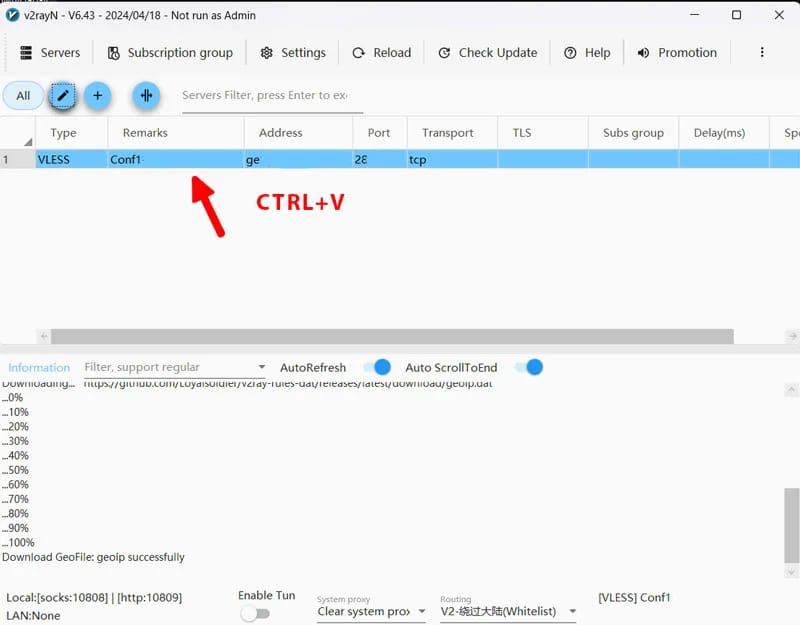
پس از وارد کردن لینک، کانفیگ شما در لیست سرورها نمایش داده میشود.
مرحله ششم: انتخاب سرور
بعد از وارد کردن کانفیگ، سرور شما در لیست V2rayN نمایش داده میشود. روی سرور موردنظر کلیک کنید تا انتخاب شود.
مرحله هفتم: اتصال به سرویس
پس از انتخاب سرور، اتصال را فعال کنید. در صورت اتصال موفق، وضعیت برنامه تغییر میکند و اتصال برقرار خواهد شد.
اتصال با موفقیت انجام شد ✅
اگر اتصال برقرار شده باشد، میتوانید از سرویس V2Ray خود استفاده کنید.
مرحله هشتم: فعال کردن Proxy در مک
برای استفاده از سرویس در برنامهها و مرورگرهایی که از Proxy سیستم استفاده میکنند، تنظیمات Proxy را در V2rayN فعال کنید.
در نسخه مک ممکن است گزینه مربوط به Proxy با عنوان System Proxy نمایش داده شود. در صورت وجود این گزینه، آن را فعال کنید.
توجه: تنظیمات Proxy در macOS با ویندوز متفاوت است؛ بنابراین گزینههای Set System Proxy و Clear System Proxy را دقیقاً مانند آموزش ویندوز دنبال نکنید.
اگر نمیدانید مک شما Intel است یا M1/M2/M3/M4
از منوی Apple در بالای صفحه مک خود وارد بخش About This Mac شوید.
اگر عبارت Intel را مشاهده کردید، نسخه macos-64 را دانلود کنید.
اگر عبارت Apple M1، M2، M3 یا M4 را مشاهده کردید، نسخه macos-arm64 را دانلود کنید.
در صورت وصل نشدن V2rayN چه کاری انجام دهیم؟
اگر اتصال برقرار نشد، موارد زیر را بررسی کنید:
- از فعال بودن اینترنت مک اطمینان حاصل کنید.
- بررسی کنید کانفیگ VLESS به صورت کامل کپی شده باشد.
- سرور صحیح را انتخاب کرده باشید.
- مطمئن شوید Core موردنیاز در برنامه موجود و فعال است.
- نسخه V2rayN متناسب با معماری مک خود را نصب کرده باشید.
جمعبندی
با نصب V2rayN روی macOS میتوانید کانفیگ VLESS خود را بهسادگی وارد کرده و به سرور متصل شوید. فقط کافی است نسخه مناسب معماری مک خود را دانلود کرده، برنامه را اجرا کنید و کانفیگ خریداریشده را از Clipboard وارد کنید.