
قسمت آخر گیم آف ترونز رکورد تعداد بینندگان را شکست
در مطلب قبلی اعلام زمان عرضه تلویزیون هوشمند هواوی با رزولوشن ۸K و پشتیبانی از هوش مصنوعی اشاره کردیم اکنون مطلب جدید را با شما در میان میگذاریم
ایرانسیف : آمار بینندگان قسمت آخر گیم آف ترونز (Game of Thrones) شبکه HBO منتشر شد و یکبار دیگر شاهد رکوردشکنی این سریال هستیم.
طبق اعلام وال استریت جورنال، قسمت آخر گیم آف ترونز با ۱۳٫۶ میلیون بیننده، نه تنها رکورد پربینندهترین اپیزود این سریال را شکست، بلکه به پربینندهترین اپیزود تاریخ در میان سریالهای شبکه HBO تبدیل شد.
با اضافه کردن استریم کنندگان و کسانی که تکرار سریال را مشاهده کردند، قسمت پایانی گیم آف ترونز بیش از ۱۹٫۳ میلیون بیننده داشته که هم برای این سریال و هم برای شبکه اچ بی او یک رکورد بزرگ به حساب میآید. البته این اتفاق غافلگیر کننده نیست، از فصل پنجم، قسمتهای پایانی برای این شبکه بارها رکوردشکنی کرده بودند و بدیهی به نظر میرسید که آخرین قسمت بتواند فراتر از انتظار ظاهر شده و اعداد تازهای را به ثبت برساند.

طبق اعلام هالیوود ریپورتر، فصل هشتم، در مجموع پربینندهترین فصل این سریال بوده و رتبههای اول در فهرست پربینندهترین اپیزودهای سریال را بدست میآورد (به جز قسمت پایانی فصل هفتم که در این فهرست، در جایگاه سوم قرار دارد). ناگفته نماند که اگر تعداد بینندگان در طول هفته را حساب کنیم، آمار خیره کنندهتر نیز خواهد بود. طبق اعلام HBO، هر کدام از قسمتهای فصل آخر در طول هفته، میانگین ۴۴٫۲ میلیون بیننده داشتهاند. فراموش نکنید که آمار ذکر شده، شامل نسخههای غیرقانونی و دانلودی نمیشود.
پخش سریال Game of Thrones از سال ۲۰۱۱ آغاز شد و خیلی زود توانست به یکی از محبوبترین سریالهای تاریخ تبدیل شود. این سریال که موفق شده رکوردهای تلویزیونی فراوانی را جا به جا کند، بارها مورد تحسین منتقدان قرار گرفت و جوایز فراوانی را به خانه برد اما متاسفانه نتوانست در فصل پایانی همانند قبل موفق ظاهر شود و بارها مورد اعتراض طرفداران قرار گرفت. طبق یک نظرسنجی، حدود ۵۰ درصد مخاطبان از قسمت پایانی ناراضی بودهاند و حتی بیش از یک میلیون نفر خواستار بازسازی دوباره فصل هشتم شدهاند! در هر صورت، پرونده این سریال برای همیشه بسته شد اما به زودی باید شاهد ساخته شدن نسخههای فرعی از آن باشیم.
منبع : خرید vpn در iransafe.net
نسخه جدید ویوو وی ۱۵ پرو با هشت گیگ رم معرفی شد
در مطلب قبلی چه معیارهایی در انتخاب VPN در نظر بگیریم؟ اشاره کردیم اکنون مطلب جدید را با شما در میان میگذاریم
ایرانسیف : همسو با گزارشهای اخیرا انتشار یافته، نسخه جدید ویوو وی ۱۵ پرو (Vivo V15 Pro) با تجهیز به حافظه رم ۸ گیگابایتی در کشور هند معرفی شد. علاوه بر این، کمپانی چینی نسخه آبی رنگ گوشی ویوو V15 را نیز در دسترس مشتریان قرار داد.
ویوو V15 Pro در ماه فوریه، با ۶ گیگ رم و ۱۲۸ گیگابایت حافظه داخلی معرفی شده بود. دستگاه جدید با وجود رم ۸ گیگابایتی، همان فضای ذخیرهسازی را حفظ کرده است. همچنین در حالی که نسخه ۶ گیگ رم با قیمتی معادل ۴۱۰ دلار به فروش میرسد، نسخه جدید ویوو وی ۱۵ پرو برچسب قیمت ۴۲۵ دلاری دارد. هر دو محصول در رنگهایی چون آبی توپاز (Topaz Blue) و قرمز یاقوتی (Ruby Red) موجود هستند.
اما رونمایی از ویوو وی ۱۵ به ماه مارس بازمیگردد و هرچند که در آن مقطع به رنگبندی متنوع آن اشاره شد؛ اما تاکنون تنها در رنگ مشکی قابل خریداری بود. حالا نسخه آبی رنگ (Aqua Blue) هم با قیمتی معادل ۳۱۱ دلار، در دسترس مشتریان هندی قرار گرفته است.

مشخصات ویوو V15 پرو و V15
صفحه نمایش ویوو وی ۱۵ پرو ۶٫۳۹ اینچی آمولد است؛ در حالی که ویوو وی ۱۵ یک صفحه نمایش ۶٫۵۳ اینچی ال سی دی دارد. هر دو نمایشگر بدون ناچ و برخوردار از وضوح فول اچ دی پلاس هستند. البته مدل پرو، حسگر اثر انگشت درون صفحهای هم دارد؛ اما V15 این اسکنر را در پنل پشتی خود میبیند.
علاوه بر ظرفیت ۶ یا ۸ گیگابایتی حافظه رم و ۱۲۸ گیگابایتی حافظه داخلی که پیشتر اشاره کردیم، ویوو وی ۱۵ پرو یک باتری ۳۷۰۰ میلیآمپر ساعتی هم دارد. در سوی دیگر، ظرفیت حافظه مدل معمولی ۶۴/۴ گیگابایت و باتری آن ۴۰۰۰mAh است.
این دو گوشی هوشمند به ترتیب از تراشههای اسنپدراگون ۶۷۵ کوالکام و هلیو P70 مدیاتک قدرت میگیرند. پشتیبانی از شارژ سریع و سیستم عامل اندروید پای در پوستهای از رابط کاربری FunTouch OS 9، از دیگر ویژگیهای آنها محسوب میشود.
منبع : خرید vpn در iransafe.net
فعالیت بامیلو ، دومین فروشگاه بزرگ اینترنتی کشور به پایان رسید
در مطلب قبلی خرید VPN عدم نشت IP را تضمین نمی کندچطور دریابیم که آیا خرید VPN موجب نشت آدرس IP شما می شود اشاره کردیم اکنون مطلب جدید را با شما در میان میگذاریم
ایرانسیف : بامیلو که به عنوان دومین فروشگاه اینترنتی کشور محسوب میشود، به صورت رسمی فعالیت خود را در این حوزه متوقف کرد و به یک سوپر مارکت اینترنتی تبدیل شد.
در حال حاضر فروشگاههای اینترنتی متعددی در کشور وجود دارند، اما به طور کلی شاهد رقابت میان دو فروشگاه اصلی بودهایم که بر خلاف سایر فروشگاههای اینترنتی به جای تمرکز بر روی یک نوع کالا، تعداد کالاهای متنوعی را به مشتریان عرضه میکنند. فروشگاه اینترنتی بامیلو در سال گذشته از تعطیلی کسب و کار خود سخن گفته بود. بر اساس اطلاعیه قبلی این شرکت، بامیلو به دنبال تغییر رویکرد بوده و هدف خود را بر روی کالاهای مصرفی (FMCG) که از استقبال بیشتری در بازار خردهفروشی برخوردارند متمرکز خواهد کرد.
فروشگاه اینترنتی بامیلو در بخش دیگری از اطلاعیه خود اعلام کرده بود چنین تغییراتی کوچکتر شدن و حذف برخی از بخشهای کم تقاضا را به همراه خواهد داشت و برای اینکه بتوانیم به فعالیت خود در حوزه فضای تجارت الکترونیک ایران ادامه دهیم، مجبور هستیم با تعدادی از همکاران خود قطع همکاری کنیم و اسفند ۹۷ با تیم کوچکتری به فعالیت خود ادامه خواهیم داد. این فروشگاه در پایان تاکید کرده بود نیروهای بامیلو به شرکتهای وابسته انتقال داده میشود و سایر افراد نیز در لیست مشاغل احتمالی آینده در اولویت قرار میگیرند.

مجموعه بامیلو
گروه اینترنت ایران به دلیل برخورداری از ۵ کسبوکار اینترنتی اسنپ، بامیلو، زودفود، سامانه رزرو آنلاین هتلهای ایران پین تاپین و سامانه جستجو هوشمند ملک اسکانو جزو بزرگترین گروههای کسبوکاری اینترنتی در ایران محسوب میشود که از سال ۱۳۹۳ به صورت رسمی فعالیت خود را شروع کرده است. گفتنی است در اسفند ۹۷ اپراتور ایرانسل نیز در گروه اینترنت ایران سرمایهگذاریهایی انجام داد. بسیاری از این کسبوکارها با تغییر نام مواجه شدهاند؛ برای مثال پین تاپین به اسنپ تریپ تبدیل شد و در حال حاضر نیز با پایان فعالیت بامیلو، این شرکت به اسنپ مارکت تغییر کاربری داده و شما با وارد کردن آدرس Bamilo به سایت اسنپ مارکت انتقال داده میشوید.
حذف یکی از مدعیان اصلی بازار اینترنتی ایران
یکی از فروشگاههای اینترنتی ایران ادعا میکند که در بازار فروش مجازی سهم ۹۰ درصدی را دارد. اگر صحیح یا اشتباه بودن این ادعا را در نظر نگیریم، هر فروشگاهی به این میزان از سهم در بازار نزدیک شود به معنای انحصار در بازار خواهد بود. در واقع فروش اینترنتی به کمک نخستین و بزرگترین فروشگاه اینترنتی در کشور رواج پیدا کرد و بدون شک با ورود بامیلو به عنوان دومین فروشگاه بزرگ اینترنتی کشور میان آنها فضای رقابتی ایجاد شد، اما در حال حاضر با وجود فروشگاههای اینترنتی کوچک و نبود رقبای بزرگ، مصرفکنندگان از نبود رقابت در این فضا متضرر خواهند شد؛ زیرا کیفیت و امکانات جدید در کنار رقابت سالم به وجود میآید.
منبع : خرید vpn در iransafe.net
اعلام زمان انتشار آپدیت اندروید ۹ برای چهار گوشی اچ تی سی
در مطلب قبلی نسخه چرمی هواوی Y7 پرایم ۲۰۱۹ هم از راه رسید اشاره کردیم اکنون مطلب جدید را با شما در میان میگذاریم
ایرانسیف : آپدیت اندروید ۹ برای برخی گوشی های اچ تی سی به زودی منتشر خواهد شد. اچ تی سی به تازگی نام دریافتکنندگان آپدیت سیستم عامل اندروید ۹ پای و زمان انتشار این بهروزرسانی را اعلام کرده است.
در حالی که اکنون زمزمههای اولین دریافتکنندگان آپدیت اندروید ۱۰ به گوش میرسد، اچ تی سی از برنامه خود به منظور انتشار آپدیت اندروید ۹ برای چند گوشی هوشمندش خبر داده است. بر اساس توییت جدید این شرکت، قرار است چهار گوشی اچ تی سی یو ۱۲ پلاس، یو ۱۱، یو ۱۱ پلاس و یو ۱۱ لایف آپدیت سیستم عامل اندروید ۹ پای را دریافت کنند.
بر اساس این توییت، گوشی اچ تی سی یو ۱۱ تا انتهای مای میلادی جاری آپدیت اندروید ۹ را دریافت خواهد کرد. این بهروزرسانی برای اچ تی سی یو ۱۲ پلاس در ماه میلادی آینده منتشر میشود. اواخر همین ماه، نوبت انتشار آپدیت سیستم عامل برای گوشی اچ تی سی یو ۱۱ پلاس خواهد رسید. گفتنی است دو گوشی اچ تی سی یو ۱۱ و یو ۱۱ پلاس محصولات سال ۲۰۱۷ و اچ تی سی یو ۱۲ پلاس محصول سال ۲۰۱۸ است.
منبع : خرید vpn در iransafe.net
نسخه چرمی هواوی Y7 پرایم ۲۰۱۹ هم از راه رسید
در مطلب قبلی بهبود سرعت VPN پس از خرید VPN اشاره کردیم اکنون مطلب جدید را با شما در میان میگذاریم
به گزارش ایراسیف : پس از عرضهی نسخه معمولی در زمستان گذشته، حالا نسخه چرمی هواوی Y7 پرایم ۲۰۱۹ هم توسط کمپانی چینی ارائه شده است. این نسخه ویژه، فضای ذخیرهسازی ۶۴ گیگابایتی دارد و ظاهرا به طور محدود به فروش میرسد.
به جز داشتن قابی قهوهای رنگ از چرم مصنوعی و حافظه داخلی ارتقا یافته، سایر ویژگیهای این محصول مشابه نسخه معمولی هواوی وای ۷ پرایم ۲۰۱۹ است. در واقع اینجا هم یک نمایشگر ۶٫۲۶ اینچی IPS با وضوح اچ دی پلاس را داریم که با ناچ قطرهای خود، از دوربین سلفی ۱۶ مگاپیکسلی میزبانی میکند. قدرت پردازش گوشی از تراشه اسنپدراگون ۴۵۰ همراه با ۳ گیگ حافظه رم تامین میشود.
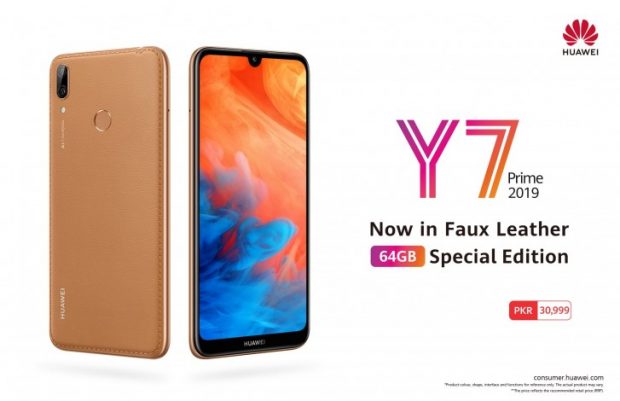
در پشت دستگاه علاوه بر یک حسگر اثر انگشت، دوربین دوگانهای وجود دارد که از سنسور اصلی ۱۳ مگاپیکسلی و سنسور عمقی ۲ مگاپیکسلی تشکیل شده است. ناگفته نماند که این گوشی هوشمند، با سیستم عامل اندروید ۸٫۱ اوریو در پوستهای از EMUI 8.2 کار میکند.
نسخه چرمی هواوی Y7 پرایم ۲۰۱۹ هماکنون با قیمتی معادل ۲۲۰ دلار، در کشور پاکستان قابل خریداری است؛ اما اینکه وارد بازارهای دیگر هم میشود یا خیر، هنوز مشخص نیست.
وان پلاس ۷ و وان پلاس ۷ پرو از تمامی پرچمداران ۲۰۱۹ سریعتر خواهند بود
در مطلب قبلی به VPN بهترین گزینه برای پنهان کردن IP اشاره کردیم اکنون مطلب جدید را با شما در میان میگذاریم
وان پلاس ۷ (OnePlus 7) و وان پلاس ۷ پرو (OnePlus 7 Pro) پرچمداران بعدی شرکت وان پلاس به شمار میروند. سازنده به تازگی مدعی شده آنها بعد از رونمایی، سریعترین گوشی های دنیا خواهند بود.
پرچمداران شرکتهای سامسونگ و ال جی یعنی گلکسی اس ۱۰ و جی ۸ به تراشه اسنپدراگون ۸۵۵ مجهز شدهاند. همانند سایر پرچمداران بازار، قرار است وان پلاس ۷ و وان پلاس ۷ پرو نیز از همین تراشه قدرت بگیرند. با این حال، شرکت وان پلاس پیش از معرفی دو گوشی هوشمند جدیدش به تازگی مدعی شده توان پردازشی محصولات سال ۲۰۱۹ آن به مراتب نسبت به رقبا بیشتر خواهد بود. وان پلاس در پاسخ به سوالات پیرامون دلیل مطرح کردن این ادعا، استفاده از UFS 3.0 را بیان کرد.
دلیل سرعت بالای گوشی وان پلاس ۷ پرو
جدیدترین نسل استاندارد Universal Flash Storage (UFS) در سال ۲۰۱۸ معرفی و ادعا شد پهنای باند حافظه در آن در مقایسه با UFS 2.1 دو برابر شده است. در حال حاضر، حافظههای به کار رفته در گوشی های پرچمدار، همگی بر اساس استاندارد UFS 2.1 توسعه پیدا کردهاند. به وسیله استفاده از حافظههای ثانویه مبتنی بر UFS 3.0، سرعت بارگذاری اولیه سیستم عامل، سرعت باز شدن اپلیکیشن و حتی زمان پاسخدهی گوشی نسبت به دستورات لمسی به میزان قابل توجهی افزایش پیدا خواهد کرد. همچنین حافظههای UFS 3.0 برای گوشی های گیمینگ فوقالعاده هستند و به لطف آنها بارگذاری بازیهای گرافیکی سنگین زمان بسیار کمتری در مقایسه با قبل خواهد برد.
پیشتر و بر اساس شایعات تصور میشد گلکسی اس ۱۰، گلکسی اس ۱۰ پلاس و گلکسی اس ۱۰ ای اولین گوشی های هوشمند مجهز به حافظههای مبتنی بر استاندارد UFS 3.0 خواهند بود. اگرچه این خبر تبدیل به واقعیت نشد، اما سامسونگ حداقل در اولین گوشی منعطف خود، گلکسی فولد، از یک حافظه از نوع UFS 3.0 استفاده کرد. به همین دلیل همچنان عنوان اولین گوشیساز استفادهکننده از حافظههای UFS 3.0 در چنگال سامسونگ قرار دارد. البته، از آن جایی که غول کرهای به خاطر مشکلات زیاد نمایشگر این گوشی مجبور به جمعآوری دستگاههای توزیع شده از دست کاربران شد، وان پلاس بعد از معرفی وان پلاس ۷ و وان پلاس ۷ پرو این لقب را از چنگال سامسونگ خواهد ربود. انتظار داریم دو گوشی تا کمتر از ده روز دیگر رونمایی شوند.
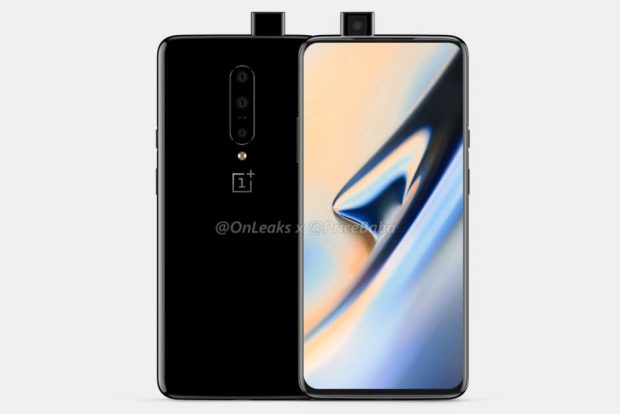
بر اساس شایعات، وان پلاس ۷ نسخهای ارتقا یافته در مقایسه با وان پلاس ۶ تی خواهد بود، اما وان پلاس ۷ پرو قرار است به ویژگیهای بسیار منحصربهفردی مجهز شود. به عنوان نمونه میتوان به استفاده از یک نمایشگر AMOLED دارای نرخ تازهسازی ۹۰ هرتز و پشتیبانی از نسل پنجم شبکه موبایل اشاره کرد. مجهز شدن به دوربین اصلی سه گانه و دوربین سلفی پاپ آپی دیگر ویژگیهای مهم وان پلاس ۷ پرو به شمار میروند.
منبع : خرید vpn در iransafe.net
سامسونگ تولید یک گوشی مجهز به دوربین سلفی زیر نمایشگر را تایید کرد
در مطلب قبلی به نزدیکی سرور VPN سرعت اتصال را ارتقاء می دهد اشاره کردیم اکنون مطلب جدید را با شما در میان میگذاریم
ایرانسیف : سامسونگ تایید کرده است که در حال توسعهی یک گوشی مجهز به دوربین سلفی زیر نمایشگر است. قاب جلویی این گوشی فاقد هرگونه بریدگی یا حفره اضافی خواهد بود.
تولیدکنندگان گوشیهای هوشمند همیشه به دنبال راه حلهای جدیدی هستند که میتواند نمایشگر جلویی گوشی را از هرگونه المان اضافی جدا کند و سامسونگ شاید موفق شده بهترین راه حل ممکن نسبت به فناوری کنونی ساخت گوشیها را به دست آورد.
چند هفته قبل یانگ بیونگ دوک٬ نایب رئیس بخش تحقیق و توسعهی سامسونگ عنوان کرده بود که این شرکت به ساخت یک پنل نمایشگر تمام صفحهی واقعی بدون هرگونه حفره یا بریدگی نزدیک شده است.
دوربین سلفی زیر نمایشگر بهترین راه برای ارائه یک گوشی تمام نمایشگر است
در راه حل سامسونگ٬ تمام سنسورها بدون انکه بخواهند مزاحمتی برای تجربهی مشاهده به وجود آورند٬ به داخل نمایشگر رفتهاند. این راه حل تاثیری روی نمایشگر یا دوربین نخواهد گذاشت و هر دو به خوبی کار خواهند کرد. آنطور که ما فهمیدهایم٬ زمانی که دوربین سلفی زیر نمایشگر مورد استفاده قرار نگیرد٬ حفرهی روی نمایشگ پنهان خواهد شد. این چیزی شبیه به عملکرد اسکنرهای اثر انگشت زیر صفحه است.
از آنجایی که غول کرهای همیشه به دنبال نوآوری است٬ پتنتهایی را در USPTO به انتشار رسانده که یک گوشی هوشمند با یک نمایشگر پیچ خورده از جلو به عقب را نشان میدهد که عجیب و غریب به نظر میرسد. این پتنت روش جدیدی برای عکاسی با گوشی را به نمایش میگذارد. در واقع شما میتوانید از دوربین اصلی گوشی برای گرفتن عکسهای سلفی نیز استفاده کنید.
منبع : خرید vpn در iransafe.net
مشخصات وان پلاس ۷ و مدل Pro به طور کامل لو رفت
در مطلب قبلی به انتشار ویدیویی شگفتانگیز از اولین گوشی منعطف اپل اشاره کردیم اکنون مطلب جدید را با شما در میان میگذاریم
ایرانسیف : فهرست کاملی از مشخصات وان پلاس ۷ و وان پلاس ۷ پرو (OnePlus 7 Pro)، در فاصله حدودا دو هفتهای تا معرفی این پرچمداران، به بیرون درز کرده است. در ادامه موارد موجود در این فهرست را که به نظر درست هم میرسند، مرور خواهیم کرد.
پیشتر با اطلاعات جسته و گریختهای از مشخصات وان پلاس ۷ و برادر بزرگترش مواجه شده بویدم؛ اما این اولین باری است که تقریبا تمام ویژگیهای کلیدی آنها را در یک لیست واحد میبینیم.
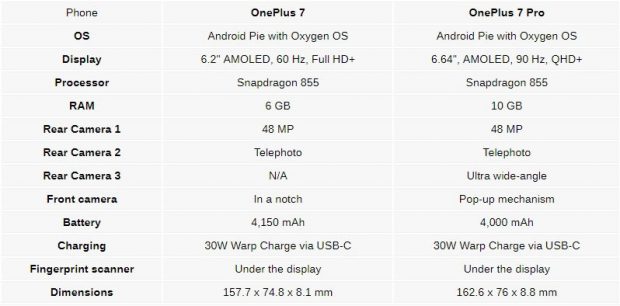
بر این اساس، هر دو گوشی هوشمند دارای یک پنل آمولد و حسگر اثر انگشت درون صفحهای خواهند بود. ضمن اینکه از تراشه اسنپدراگون ۸۵۵ کوالکام قدرت خواهند گرفت و از فناوری شارژ سریع ۳۰ وات هم پشتیبانی خواهند کرد. در فهرست مشخصات وان پلاس ۷ پرو؛ دوربین سهگانه با لنز اولترا واید، دوربین سلفی پاپ آپ و ۱۰ گیگ حافظه رم نیز دیده میشود. در عوض وان پلاس ۷ دارای دوربین دوگانه، شش گیگ رم و باتری بزرگتری است.
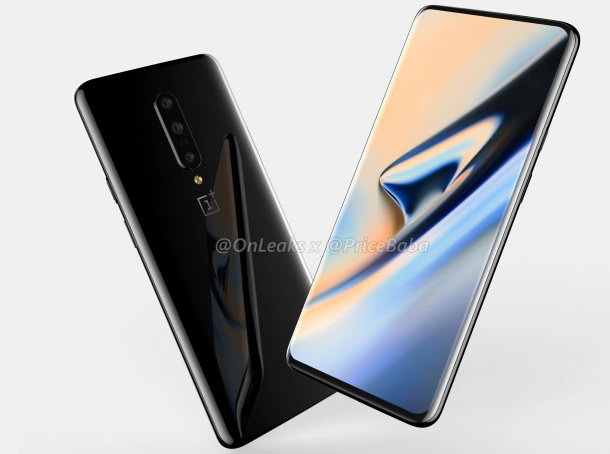
دوربین اصلی ۴۸ مگاپیکسلی که در هر دو دستگاه وجود دارد، احتمالا باید به سنسور IMX586 سونی تجهیز باشد. همچنین سرانجام یک دوربین ثانویه تلهفوتو را در گوشی های وان پلاس خواهیم داشت. لنز فوق عریض دوربین سوم در مدل پرو، میدان دید بیشتری را هنگام عکاسی فراهم میکند؛ هرچند که رزولوشن آن هنوز مشخص نیست. سایز نمایشگر دو دستگاه اما ۶٫۲ و ۶٫۶۴ اینچ درج شده است که قابل حدس بود.
البته منبع انتشار این فهرست، یکی از کاربران شبکه اجتماعی Baidu بود و پس از مدتی هم، پست او حذف شد. بنابراین نمیتوان با اطمینان گفت که آیا اینها مشخصات نهایی گوشی های جدید وان پلاس هستند یا شایعاتی بدون پشتوانه؟ برای دستیابی به اطلاعات تایید شده، باید منتظر برگزاری مراسم رونمایی در تاریخ ۲۴ اردیبهشت ماه باشیم.
منبع : خرید vpn در iransafe.net
جزئیات دوربین آنر ۲۰ و آنر ۲۰ پرو؛ سنسور ۴۸ مگاپیکسلی سفارشی سونی
در مطلب قبلی به خرید VPN امنیت بالاتری از VPN رایگان ارائه می دهند اشاره کردیم اکنون مطلب جدید را با شما در میان میگذاریم
یک افشاگر جزئیاتی از دوربین آنر ۲۰ و آنر ۲۰ پرو (Honor 20 and Honor 20 Pro) را پیش از رونمایی رسمی منتشر کرده است. ظاهرا آنر میخواهد در گوشی آنر ۲۰ از یک سنسور ۴۸ مگاپیکسلی سفارشی ساخت سونی استفاده کند.
انتظار میرود گوشیهای پرچمدار آنر ۲۰ و آنر ۲۰ پرو ۲۱ می (۳۱ اردیبهشت) در شهر لندن معرفی شوند. هرچند احتمال آن وجود دارد دو گوشی مذکور زودتر از لندن٬ در خود کشور چین معرفی شوند. به هر ترتیب یک افشاگر معروف جزئیاتی از دوربین آنر ۲۰ و مدل پرو آن را منتشر کرده که میتواند برای علاقهمندان به عکاسی موبایلی جذاب باشد.
این افشاگر میگوید دوربین آنر ۲۰ از سنسور اصلی ۴۸ مگاپیکسلی Sony IMX586 بهره میبرد. وی اضافه کرده است که این سنسور یک نسخهی سفارشی است که با همکاری دو شرکت هواوی و سونی تولید خواهد شد. سنسور سفارشی IMX586 به جای آرایه RGGB از آرایه RYYB بهره میبرد که در آن رنگ زرد با سبز جایگزین شده است. اگر به خاطر داشته باشید هواوی نیز در گوشی پی ۳۰ پرو خود از یک سنسور سفارشی Sony IMX600 با آرایه RYYB استفاده کرده بود. در آن سمت٬ مدل پرو آنر ۲۰ از یک سنسور Sony IMX600 با آرایه معمولی RGGB استفاده میکند.
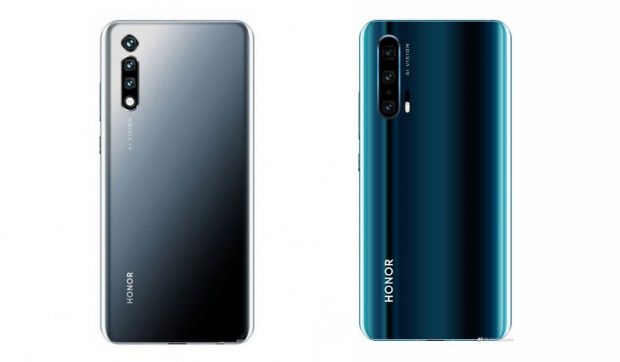
طبق گزارشهای پیشین٬ آنر ۲۰ به یک نمایشگر ۶٫۱ اینچی OLED مجهز خواهد بود٬ در حالی که مدل پرو از یک نمایشگر بزرگتر ۶٫۵ اینچی بهره میبرد. رندرهای منتشر شده در این دو گوشی از حذف اسکنر اثر انگشت روی قاب پشتی خبر میدهد. این بدان معناست که آنر از اسکنر اثر انگشت زیر نمایشگر در دو گوشی پرچمدار سال ۲۰۱۹ خود استفاده خواهد کرد.
این دو گوشی از تراشهی کایرین ۹۸۰ قدرت میگیرند. مدل معمولی از یک رم ۶ گیگابایتی و مدل پرو از رم ۸ گیگابایتی قدرت خواهد گرفت. ظرفیت باتری نیز در مدل اصلی ۳,۶۵۰ میلیآمپر ساعت است٬ اما هنوز ظرفیت باتری مدل پرو مشخص نشده است؛ با این حال باید انتظار حضور یک باتری بزرگتر را زیر قاب این گوشی داشته باشیم. به لطف تاییدیه ۳C ما میدانیم این باتری از فناوری شارژ سریع ۲۲٫۵ وات پشتیبانی میکند. رابط کاربری EMUI 9 بر پایهی اندروید ۹ پای نیز در راس بخش نرم افزاری دو دیوایس خواهد بود.
دوربین آنر ۲۰ و آنر ۲۰ پرو
آنر ۲۰ و آنر ۲۰ پرو همچنین به دوربین سلفی ۳۲ مگاپیکسلی تجهیز میشوند. آنر ۲۰ به یک ماژول دوربین سه گانه آنرمکس با سنسور اصلی ۴۸ مگاپیکسلی ٬Sony IMX586 یک لنز ۲۰ مگاپیکسلی فوق عریض و یک لنز تله فوتو ۸ مگاپیکسلی تجهیز میشود. این گوشی میتواند زوم ۳ برابری اپتیکال را نیز ارائه کند. در آن سمت مدل پرو به دوربین چهارگانه با سنسور اصلی ۴۰ مگاپیکسلی Sony IMX600 و یک لنز ToF به همراه دو لنز دیگر مدل معمولی مجهز خواهد بود.
منبع : خرید vpn در iransafe.net
ادعای سران هواوی: گوشی منعطف میت ایکس مطمئنتر از گلکسی فولد سامسونگ!
ایرانسیف : پیشتر هواوی ، قیمت گوشی منعطف میت ایکس را یک سورپرایز توصیف کرده بود و حالا، قیمت دقیق آن مشخص شده است. سران کمپانی چینی همچنین مدعی شدند که هواوی میت ایکس (Huawei Mate X) در جلب اعتماد کاربران، موفقتر از سامسونگ گلکسی فولد عمل خواهد کرد.
روز شنبه بیستم آوریل، تولید گوشی منعطف میت ایکس در سطح محدود و برای عرضه در بازار محلی چین آغاز شد. با توجه به اخبار منفی منتشر شده درباره گلکسی فولد در روزهای اخیر، کمپانی چینی در حال بالابردن استانداردهای آزمایشی خود است تا دچار مشکلات مشابهی با سامسونگ نشود؛ به ویژه با درنظر گرفتن اینکه هواوی Mate X گرانتر از محصول رقیب است.
طبق تازهترین جزئیات منتشر شده، قیمت گوشی منعطف میت ایکس برای عرضه در بازار چین، ۱۴۰۰۰ یوان (معادل ۲۰۹۰ دلار) خواهد بود. نسخه جهانی دستگاه هم در ازای مبلغ ۱۷۰۰۰ یوان (۲۵۴۰ دلار) به دست مشتریان خواهد رسید.
نخستین مرحله فروش، برای ماه ژوئن برنامهریزی شده است و طی این مرحله، ۸۰ هزار دستگاه در کشور چین عرضه خواهد شد. با توجه به محدودیت تامین نمایشگرهای تاشو از سوی کمپانی BOE، احتمالا هواوی به تولید ۳۰۰ هزار گوشی منعطف میت ایکس بسنده خواهد کرد. سامسونگ از این لحاظ، برتری محسوسی دارد؛ چرا که ۷۰۰ هزار واحد گلکسی فولد آمادهی فروش است و ظرفیت تولید ۳۰۰ هزار دستگاه دیگر نیز در آینده نزدیک، وجود خواهد داشت. البته همه این اعداد و ارقام، تخمینی هستند.
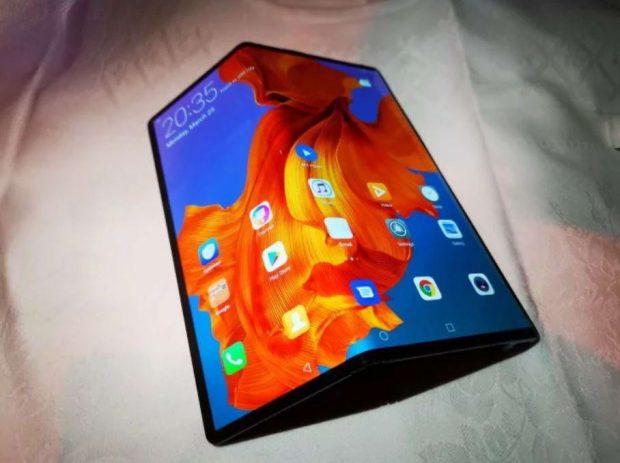
اما اخیرا مشکلاتی عجیب در نمایشگر گلکسی فولد گزارش شد و هواوی، درصدد پیشگیری از بروز این مشکلات است. سامسونگ در گوشی منعطف خود، طراحی تاشوی داخلی را برگزیده تا نمایشگر اصلی آن هنگام عدم استفاده، خود به خود محافظت شود. اما این تدبیر به جای حل مساله، مشکل تازهای را به وجود آورده است؛ زیرا گفته میشود که تا شدن رو به داخل، فشار کششی و جمع شدگی مضاعفی را به نمایشگر وارد میکند.
در عوض هواوی، از طراحی تاشوی خارجی استفاده کرده که ظاهرا در کاهش فشار وارده، موثر واقع میشود. اما برای محافظت از نمایشگری که همواره رو به بیرون قرار دارد چه تدبیری اتخاذ شده است؟ به نظر میرسد هواوی روی روشهایی برای افزایش استحکام این نمایشگر کار میکند. برخی از کارشناسان صنعت موبایل نیز، ادعای کمپانی چینی مبنی بر مطمئنتر بودنهواوی میت ایکس را باور دارند. باید دید آیا عرضهی این دستگاه، پاسخگوی تقاضای بازار خواهد بود یا خیر؟
منبع : خرید vpn در iransafe.net