
در این بخش، آموزش اتصال V2Ray در آیفون و نحوه استفاده از کانفیگ در برنامه NPV Tunnel را بررسی میکنیم.
آموزش NPV Tunnel در آیفون؛ اتصال با کانفیگ VLESS
اگر به دنبال آموزش NPV Tunnel در آیفون هستید و یک کانفیگ VLESS در اختیار دارید، در این آموزش نحوه وارد کردن کانفیگ، انتخاب سرور و برقراری اتصال در برنامه NPV Tunnel برای iPhone را مرحلهبهمرحله توضیح میدهیم.
در NPV Tunnel برای آیفون میتوانید کانفیگ VLESS را از طریق کلیپبورد وارد برنامه کنید. کافی است لینک کانفیگ را کپی کرده و از بخش Configs آن را به برنامه اضافه کنید.
NPV Tunnel در آیفون چیست؟
NPV Tunnel یکی از کلاینتهای V2Ray برای iPhone و iPad است که از پروتکلهایی مانند VLESS، VMess، Trojan و Shadowsocks پشتیبانی میکند. این برنامه برای وارد کردن کانفیگ و برقراری اتصال VPN روی دستگاههای iOS قابل استفاده است.
اگر یک کانفیگ VLESS دریافت کردهاید، میتوانید آن را در NPV Tunnel وارد کرده و پس از انتخاب کانفیگ، اتصال VPN را از صفحه اصلی برنامه فعال کنید.
پیشنیاز اتصال NPV Tunnel در آیفون
برای استفاده از NPV Tunnel در آیفون به موارد زیر نیاز دارید:
- آیفون یا آیپد
- برنامه NPV Tunnel
- یک کانفیگ معتبر VLESS
- اتصال اینترنت فعال
آموزش وارد کردن کانفیگ VLESS در NPV Tunnel آیفون
برای اضافه کردن کانفیگ VLESS در NPV Tunnel نیازی به وارد کردن دستی اطلاعات سرور ندارید. کافی است لینک کانفیگ را کپی کرده و مراحل زیر را انجام دهید.
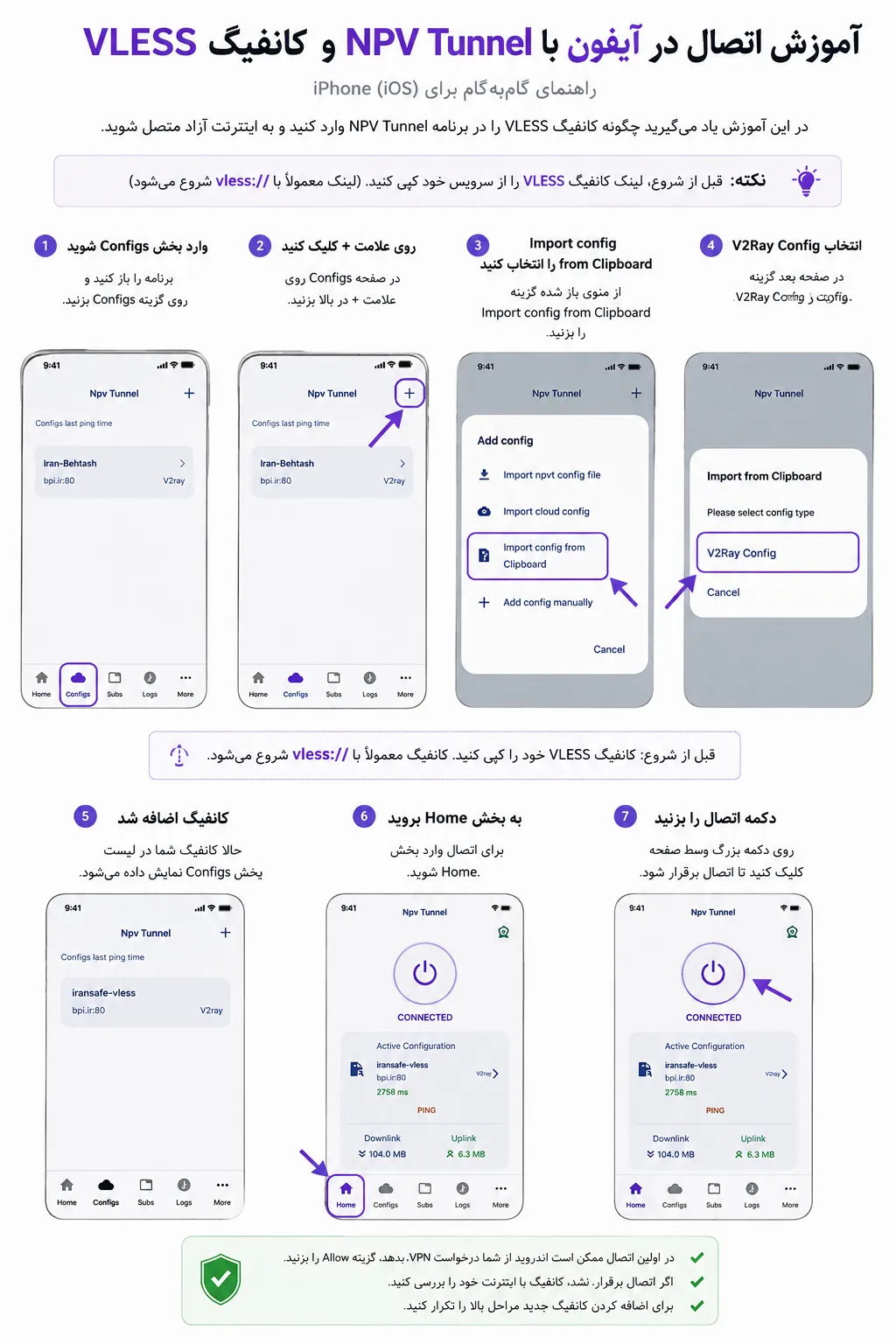
مرحله ۱: کپی کردن کانفیگ VLESS
ابتدا کانفیگ VLESS که از سرویسدهنده دریافت کردهاید را در آیفون کپی کنید.
لینک کانفیگ معمولاً با vless:// شروع میشود. هنگام کپی کردن، مطمئن شوید کل لینک بهصورت کامل در کلیپبورد آیفون قرار گرفته است.
مرحله ۲: ورود به بخش Configs
برنامه NPV Tunnel را در آیفون باز کنید.
از نوار پایین برنامه وارد بخش Configs شوید. در این قسمت کانفیگهایی که قبلاً به برنامه اضافه کردهاید نمایش داده میشوند.
مرحله ۳: زدن علامت +
در بالای صفحه Configs روی علامت + بزنید تا منوی افزودن کانفیگ باز شود.
در این قسمت گزینههای مختلفی برای وارد کردن کانفیگ مشاهده خواهید کرد.
مرحله ۴: انتخاب Import config from Clipboard
از منوی Add config گزینه Import config from Clipboard را انتخاب کنید.
برنامه محتوای کپیشده در کلیپبورد آیفون را شناسایی میکند و از شما میخواهد نوع کانفیگ را مشخص کنید.
مرحله ۵: انتخاب V2Ray Config
در صفحه Import from Clipboard گزینه V2Ray Config را انتخاب کنید.
اگر لینک VLESS بهدرستی کپی شده باشد، کانفیگ به فهرست کانفیگهای NPV Tunnel اضافه خواهد شد.
مرحله ۶: انتخاب و فعال کردن کانفیگ
بعد از اضافه شدن کانفیگ، آن را در بخش Configs مشاهده میکنید.
روی کانفیگ موردنظر خود بزنید تا انتخاب و فعال شود. کانفیگ فعال باید بهعنوان کانفیگ انتخابشده در برنامه نمایش داده شود.
اگر چند کانفیگ در برنامه دارید، حتماً قبل از اتصال، کانفیگ موردنظر خود را انتخاب کنید.
نحوه اتصال NPV Tunnel در آیفون
پس از انتخاب کانفیگ، از نوار پایین برنامه وارد بخش Home شوید.
در صفحه اصلی NPV Tunnel دکمه بزرگ اتصال را مشاهده میکنید. روی این دکمه بزنید تا اتصال VPN برقرار شود.
در اولین اتصال ممکن است iOS از شما اجازه ایجاد اتصال VPN را درخواست کند. در این مرحله اجازه اتصال را تأیید کنید.
پس از برقراری موفقیتآمیز اتصال، وضعیت برنامه به CONNECTED تغییر میکند و اتصال شما فعال خواهد شد.
اگر NPV Tunnel در آیفون وصل نشد
اگر کانفیگ وارد برنامه شده اما اتصال برقرار نمیشود، موارد زیر را بررسی کنید:
- مطمئن شوید کانفیگ VLESS را کامل کپی کردهاید.
- بررسی کنید لینک با
vless://شروع شود. - مطمئن شوید کانفیگ منقضی یا غیرفعال نشده باشد.
- بررسی کنید کانفیگ موردنظر در بخش Configs انتخاب شده باشد.
- اتصال اینترنت آیفون را بررسی کنید.
- در صورت امکان یک کانفیگ دیگر را امتحان کنید.
چرا کانفیگ VLESS در NPV Tunnel آیفون اضافه نمیشود؟
اگر بعد از انتخاب Import config from Clipboard کانفیگ اضافه نشد، ابتدا لینک VLESS را دوباره کپی کنید و مطمئن شوید کل لینک در کلیپبورد قرار گرفته است.
همچنین بررسی کنید کانفیگ معتبر باشد و توسط سرویسدهنده غیرفعال یا منقضی نشده باشد.
آیا میتوان چند کانفیگ VLESS در آیفون داشت؟
بله. میتوانید چند کانفیگ را در بخش Configs NPV Tunnel ذخیره کنید و در صورت نیاز کانفیگ موردنظر خود را انتخاب و فعال کنید.
برای اضافه کردن کانفیگ جدید، کافی است کانفیگ را کپی کرده، وارد بخش Configs شوید، روی + بزنید و گزینه Import config from Clipboard را انتخاب کنید.
جمعبندی آموزش NPV Tunnel در آیفون
برای اتصال به سرویس VLESS در NPV Tunnel آیفون، ابتدا کانفیگ خود را کپی کنید و وارد بخش Configs شوید. سپس روی علامت + بزنید و گزینه Import config from Clipboard را انتخاب کنید.
در مرحله بعد V2Ray Config را انتخاب کنید، کانفیگ اضافهشده را فعال کنید و به بخش Home بروید. در نهایت با زدن دکمه اتصال و تأیید درخواست VPN، اتصال برقرار میشود.
سؤالات متداول NPV Tunnel در آیفون
چگونه VLESS را در NPV Tunnel آیفون وارد کنیم؟
کانفیگ VLESS را کپی کنید، وارد بخش Configs شوید، روی + بزنید، گزینه Import config from Clipboard را انتخاب کنید و سپس V2Ray Config را بزنید.
بعد از وارد کردن کانفیگ چگونه در آیفون وصل شویم؟
کانفیگ را در بخش Configs انتخاب و فعال کنید، سپس وارد Home شوید و دکمه اتصال را بزنید. در اولین اتصال، درخواست VPN آیفون را نیز تأیید کنید.
چرا NPV Tunnel آیفون وصل نمیشود؟
ابتدا فعال بودن کانفیگ، معتبر بودن لینک VLESS و اتصال اینترنت را بررسی کنید. اگر مشکل ادامه داشت، یک کانفیگ دیگر را امتحان کنید.
دریافت کانفیگ VLESS برای NPV Tunnel آیفون
برای استفاده از NPV Tunnel در آیفون به یک کانفیگ معتبر VLESS نیاز دارید. پس از دریافت کانفیگ، میتوانید آن را مستقیماً از طریق کلیپبورد وارد برنامه کنید.
خرید V2Ray برای آیفون و دریافت کانفیگ VLESS: اگر برای استفاده در NPV Tunnel به سرویس V2Ray نیاز دارید، میتوانید از صفحه خرید سرویس ایرانسیف، سرویس مناسب آیفون و اندروید را تهیه کنید.